Projekt und Variante aus den Stammdaten erzeugen
Projekt und Variante aus den Stammdaten erzeugen
Projekt erstellen
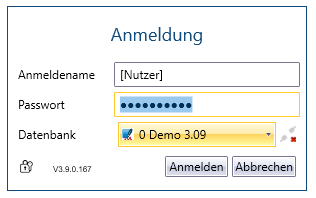
- Einloggen in das System
- Anmeldename und Passwort eingeben
- ggf. Datenbank auswählen, wenn mehrere zur Auswahl stehen
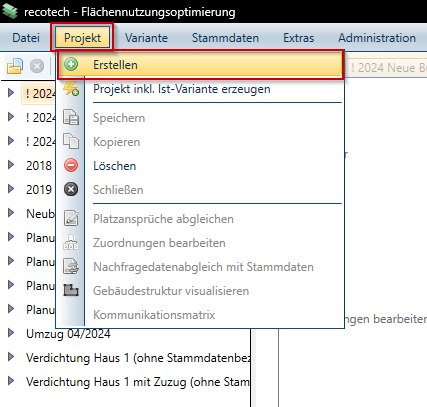
- Projekt erstellen
- Menü: Projekt > Erstellen
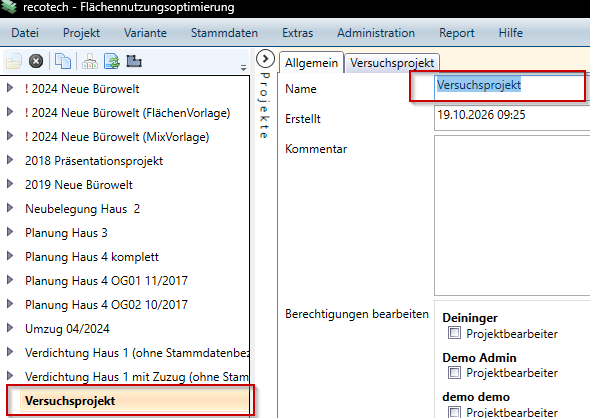
- Das ‚Neues Projekt‘ umbenennen
- z. B. Versuchsprojekt
- Kommentar füllen bspw. mit Zielinformationen der Planung
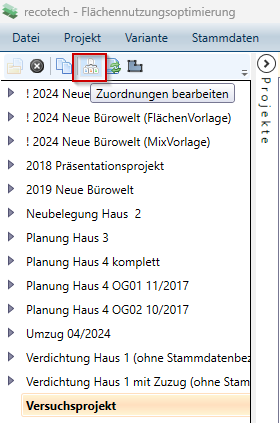
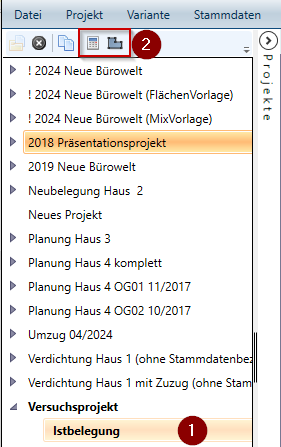
- Projekt mit Daten aus den Stammdaten füllen
- Icon oder Menü > Projekt > Zuordnung bearbeiten
Projektdaten auswählen
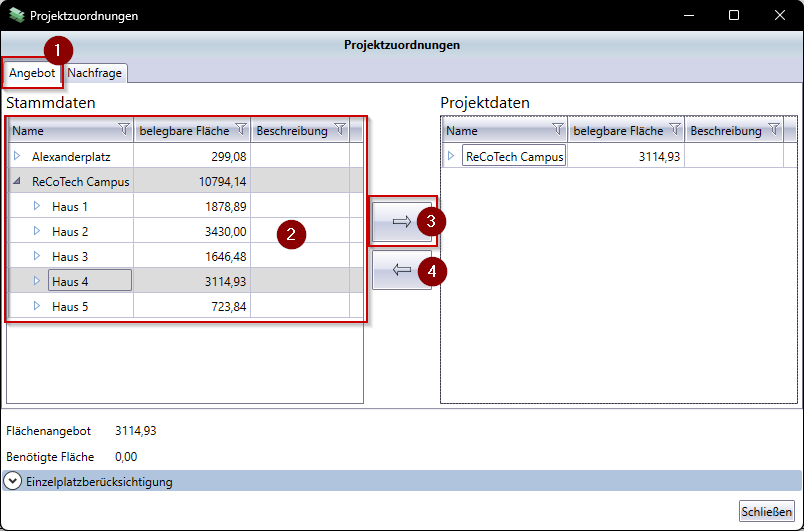
- Angebotsdaten und Nachfragedaten auswählen (2 Registerkarten)
- Angebot: z. B. Haus4 mit den mittleren Pfeilen in das Projekt kopieren
- (1) Nachfrage (Gebäude) auswählen
- (2) Gebäude markieren
- (3) Daten in das Projekt übernehmen
- (4) Daten aus dem Projekt entfernen
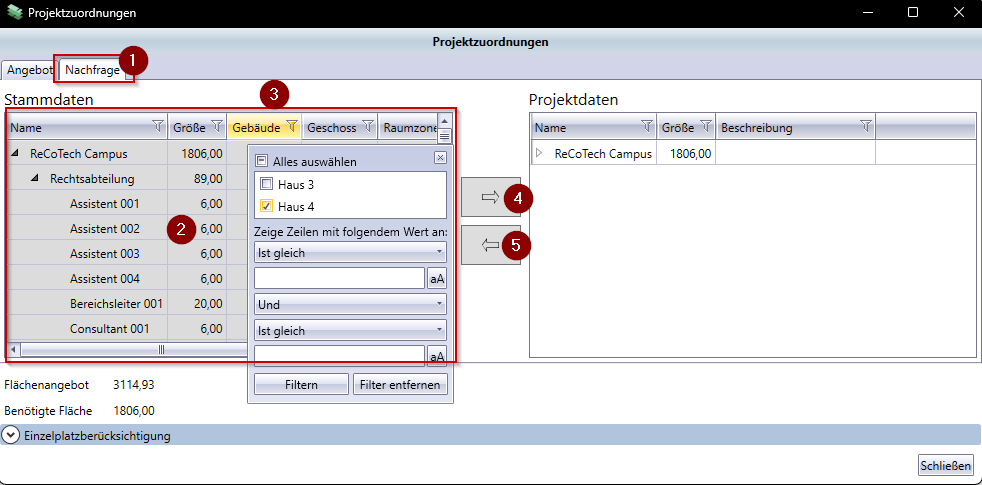
- Nachfrage: Auswahl
- (1) Nachfrage (Einheiten) auswählen
- (2) bestimmter Einheiten/Abteilungen oder
- (3) Mittels des Filters Ist-Belegung des Gebäudes filtern
- (4) Daten in das Projekt übernehmen
- (5) Daten aus dem Projekt entfernen
Variante erstellen
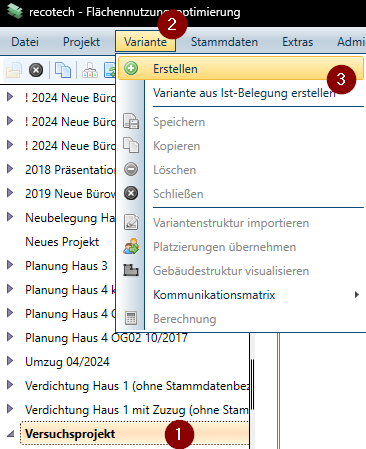
- (2) Menü > Variante >
- (3) Erstellen: Variantenplanung ohne Übernahme der Ist-Belegung (Neuplanung)
- (3) Variante aus Ist-Belegung erstellen
- (2) Grafik der Variante anzeigen
- Icon oder Menü > Variante > Gebäudestruktur visualisieren
- (2) Berechnung ‚Belegung‘ starten
Belegung bearbeiten
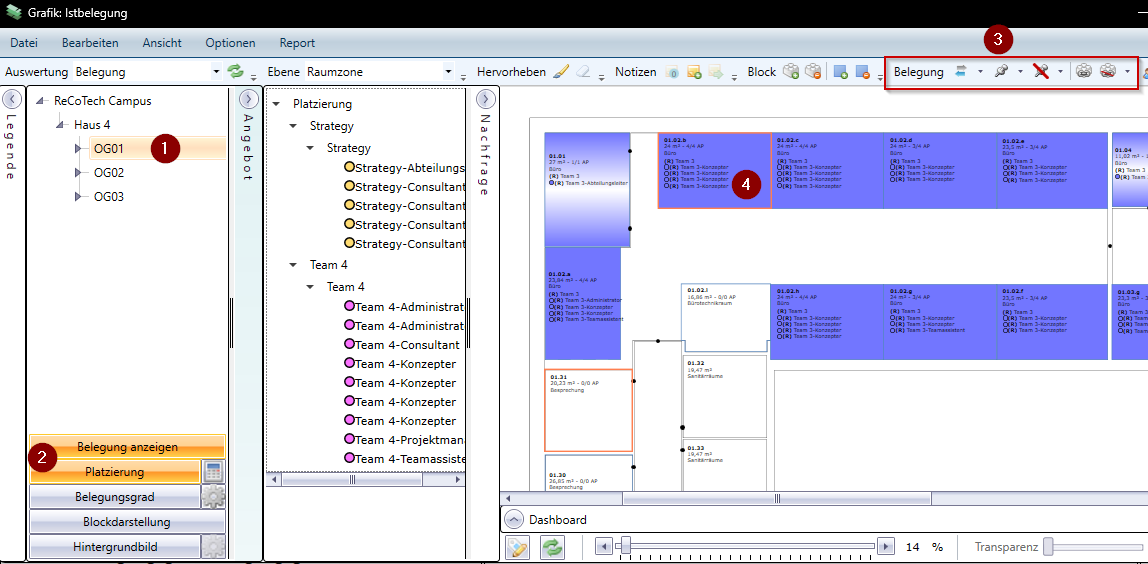
- (1) Geschoss auswählen
- (2) Übersicht auswählen:
- Belegung: Zuordnung Einheit zur Raumzone
- Platzierung: Zuordnung Platzanspruch zur Raumzone
- Belegungsgrad: Belegungsgüte nach Fläche oder Arbeitsplatzanzahl
- (3) Belegung bearbeiten
- Raum oder Räume auswählen und Menüleiste ‚Belegung‘ nutzen
- (4) Platzansprüche bearbeiten
- Mittels Drag & Drop können die Platzansprüche verschoben werden
- Klick auf den runden Kreis vor den Platzansprüchen setzt oder löst die Reservierung
- Herausziehen aus dem Geschoss entfernt den Platzanspruch aus dem Raum und sortiert diesen in die Liste ein
- Taschenrechner verteilt die Platzansprüche auf die vorgegebenen Räume