Flächenbedarfsplanung
Variantenplanung auf Grundlage von Flächenbedarfen
(keine Platzansprüche, Personen, Arbeitsplätze vorhanden/nötig)
- Projekt erstellen
- Projekt mit Daten füllen
- evtl. Platzansprüche entfernen
- Variante erstellen und Flächenbedarfe einpflegen
- Belegung berechnen
- Belegung grafisch bearbeiten
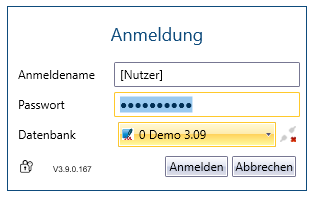
- Einloggen in das System
- Anmeldename und Passwort eingeben
- ggf. Datenbank auswählen, wenn mehrere zur Auswahl stehen
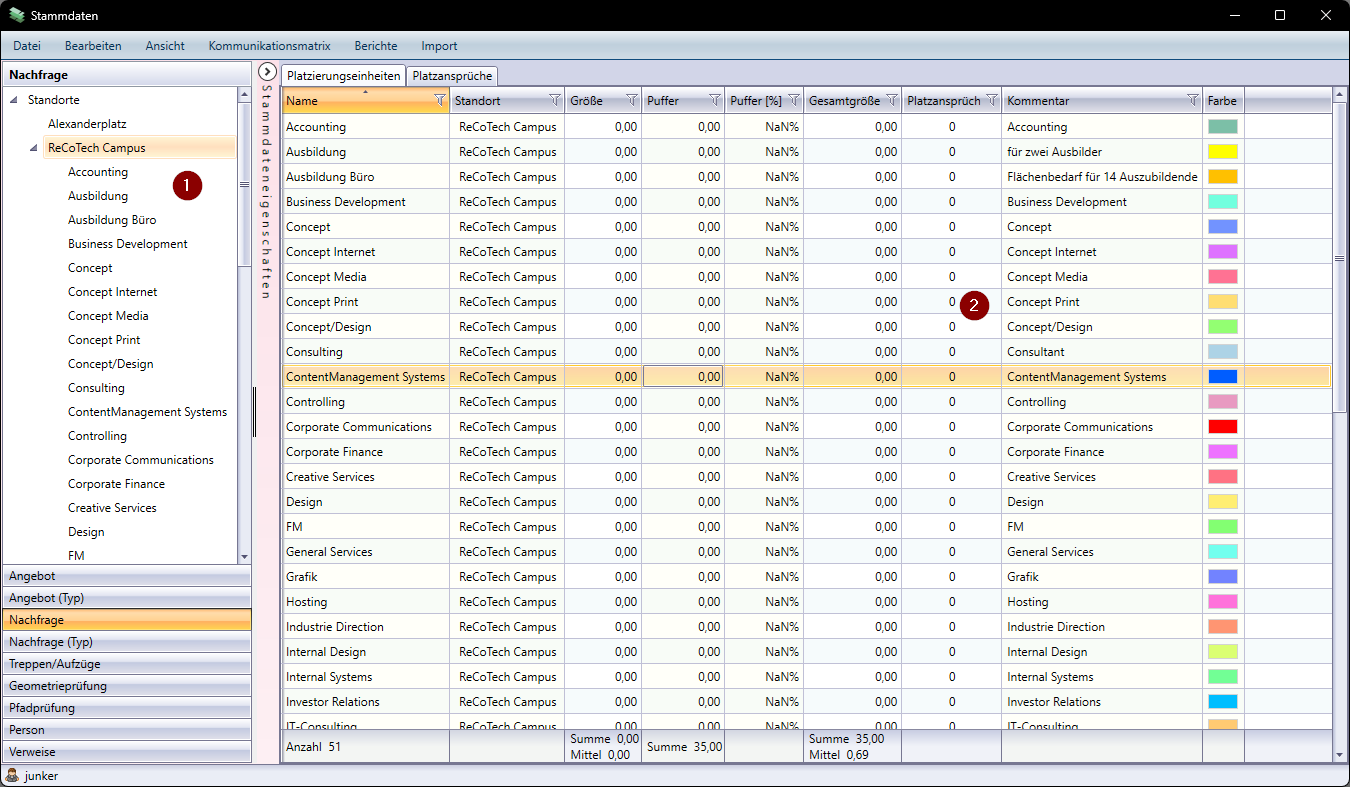
- Datenvoraussetzung in den Stammdaten:
- Gebäude vorhanden
- nötigen Raumzonen sind erstellt und als belegbar markiert
- (1) Abteilungen (Einheiten) vorhanden mit oder ohne Platzansprüchen
- (2) Hier Abteilungen ohne Platzansprüche
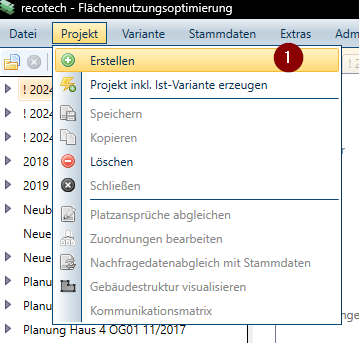
- Projekt erstellen
- Menü > Projekt > Erstellen
- Projekt umbenennen z. B. Bedarfsplanung
- Kommentar füllen bspw. mit Zielinformationen der Planung
- Projekt mit Daten aus den Stammdaten füllen
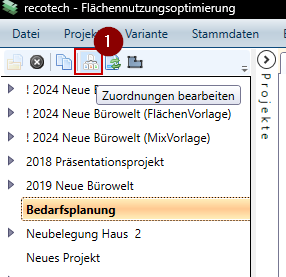
- Icon oder Menü > Projekt > Zuordnung bearbeiten
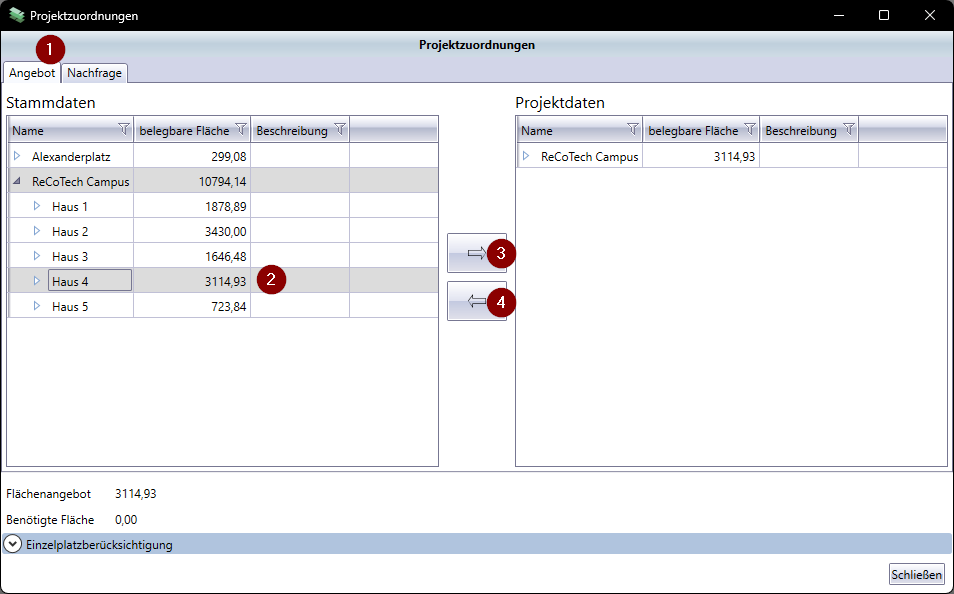
- Angebotsdaten und Nachfragedaten auswählen (2 Registerkarten)
- Angebot: z. B. Univ.-zentrum mit den mittleren Pfeilen in das Projekt kopieren
- (1) Nachfrage (Gebäude) auswählen
- (2) Gebäude markieren
- (3) Daten in das Projekt übernehmen
- (4) Daten aus dem Projekt entfernen
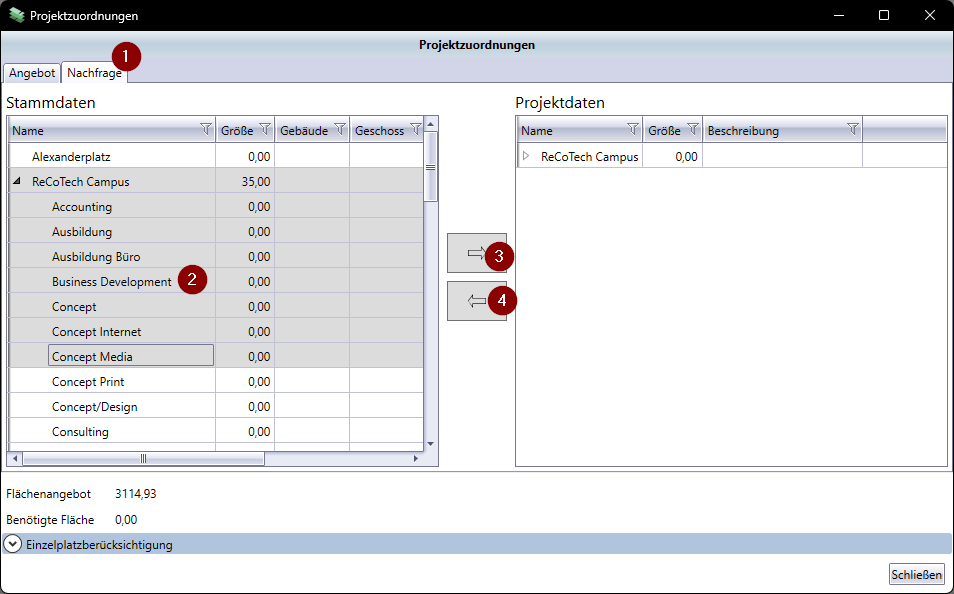
- Nachfrage: Auswahl
- (1) Nachfrage (Einheiten) auswählen
- (2) bestimmter Einheiten/Abteilungen oder
- (3) Daten in das Projekt übernehmen
- (4) Daten aus dem Projekt entfernen
Variantenplanung ohne Platzansprüche
Bei dieser Planung sollen nur Flächenbedarfe in Summe verteilt/gesucht werden, daher sollten keine Platzansprüche im Projekt vorhanden sein.
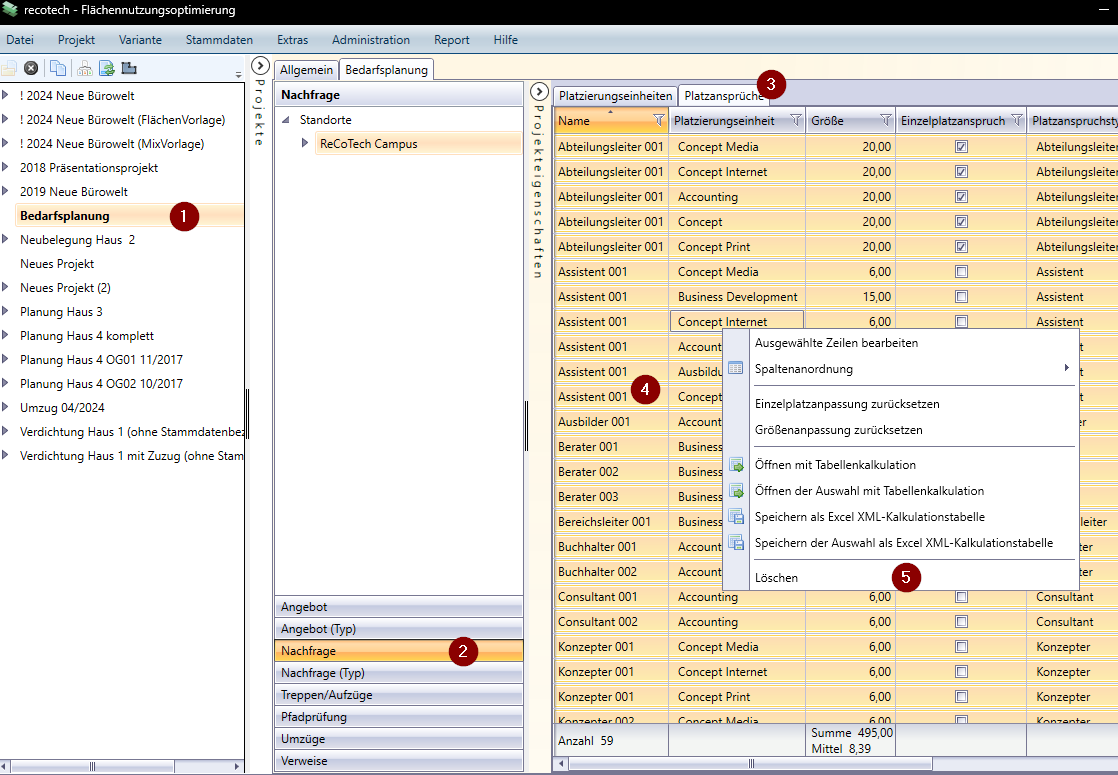
- Achtung: Sollten im Projekt Platzansprüche aus den Stammdaten übernommen wurden sein, sollten diese bei einer reinen Flächenbedarfsrechnung im Projekt entfernt werden.
- (1) Projekt auswählen
- (2) Nachfrageansicht auswählen
- (3) alle Platzansprüche auswählen
- (4) alle Platzansprüche in der Tabelle markieren
- (5) (Rechtklick) Platzansprüche löschen
- Um diesen Schritt zu vermeiden, kann in den Stammdaten:
- die Platzansprüche entfernt werden, wenn diese nie benötigt werden
- Einheitenkopien (Duplizierung) erzeugen ohne Platzansprüche
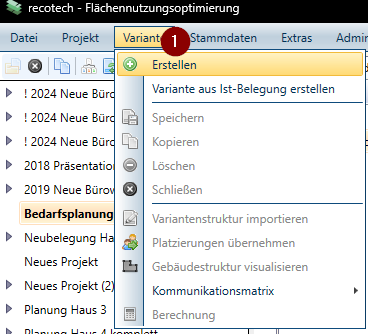
- Menü > Variante >
- Erstellen: Variantenplanung ohne Übernahme der Ist-Belegung (Neuplanung)
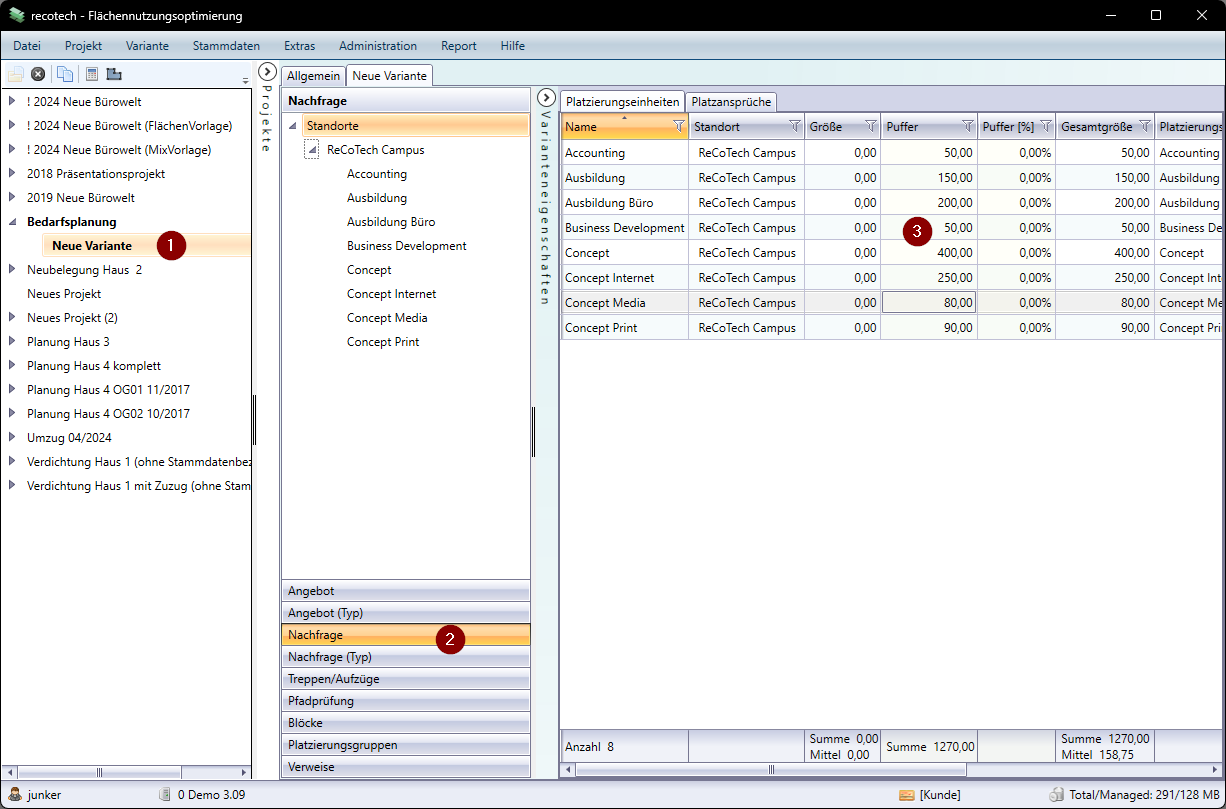
- Flächenbedarfe zu den Einheiten einpflegen
- (1) Variante auswählen
- (2) Nachfrageansicht auswählen
- (3) in der Spalte Puffer, den Flächenbedarf der Einheiten hinterlegen
- Nun kann eine Belegung berechnet werden oder über die Grafik noch Vorbelegungen/Wünsche [nächste Folien: Belegung bearbeiten] setzen.
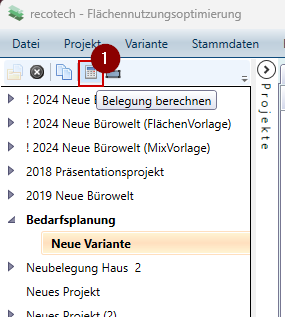
- Berechnung aufrufen
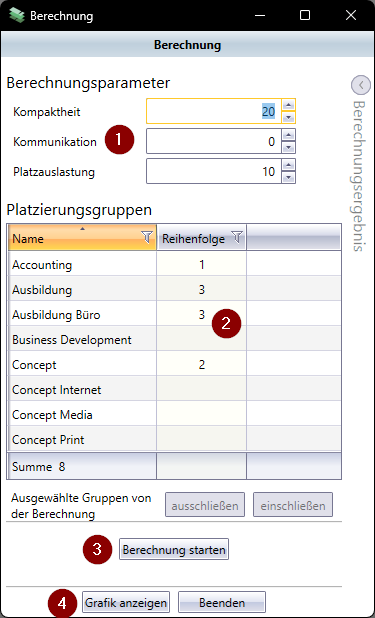
- Berechnungsparameter
- (1) Berechnungsparameter setzen
- (2) Reihenfolge (wenn gewünscht) der Abteilungen setzen
- (3) Berechnung starten
- (4) nach Abschluss Grafik mit Ergebnis aufrufen
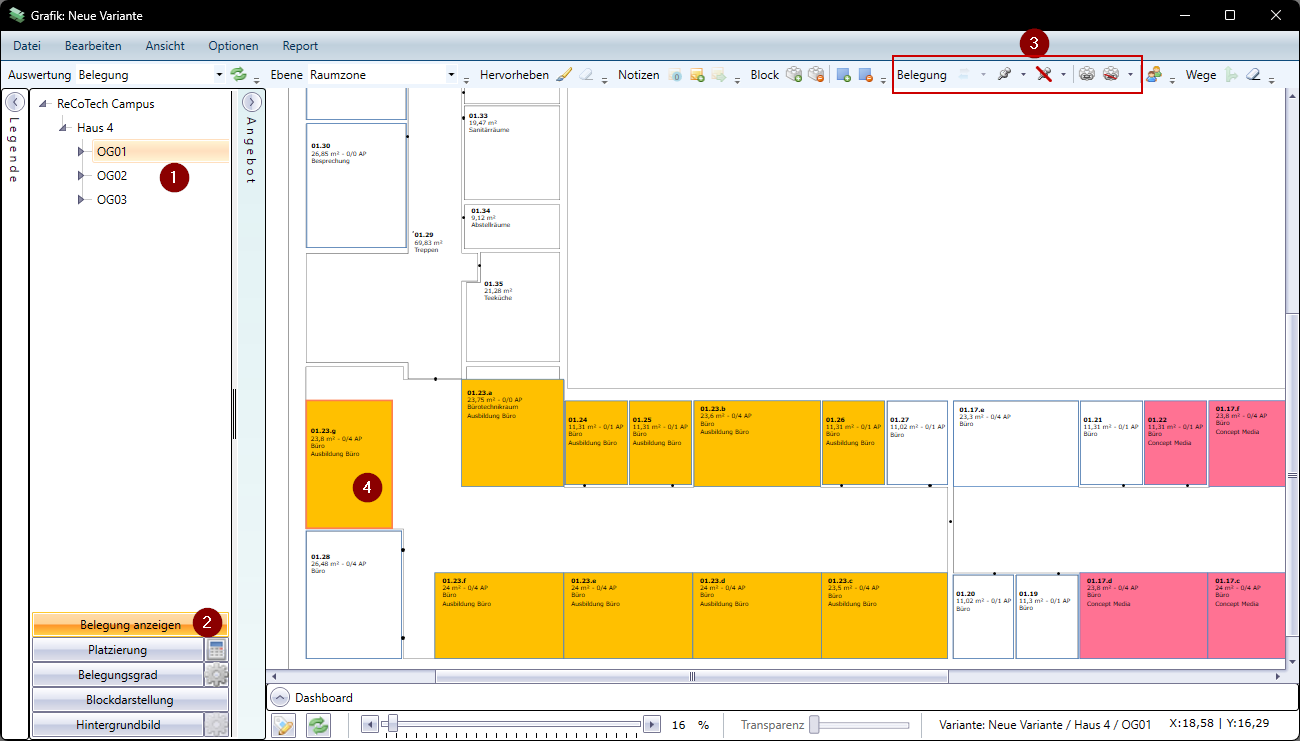
- Grafik anzeigen um die Belegung zu bearbeiten
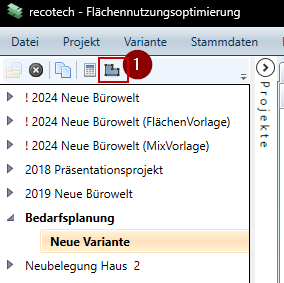
- Grafik bearbeiten
- (1) Geschoss auswählen
- (2) Übersicht auswählen:
- Belegung: Zuordnung Einheit zur Raumzone
- Platzierung: Zuordnung Platzanspruch zur Raumzone
- Belegungsgrad: Belegungsgüte nach Fläche oder Arbeitsplatzanzahl
- (3) Belegung bearbeiten
- Raum oder Räume auswählen und Menüleiste ‚Belegung‘ nutzen
- (4) Platzansprüche bearbeiten
- Mittels Drag & Drop können die Platzansprüche verschoben werden
- Klick auf den runden Kreis vor den Platzansprüchen setzt oder löst die Reservierung
- Herausziehen aus dem Geschoss entfernt den Platzanspruch aus dem Raum und sortiert diesen in die Liste ein
- Taschenrechner verteilt die Platzansprüche auf die vorgegebenen Räume
- (grau): Da keine Platzansprüche in der Planung vorhanden sind, können diese Funktionen nicht verwendet werden.